

Когда компьютер начинает заметно «тупить», это раздражает сильнее любого уведомления. Открываешь браузер, а он думает; запускаешь программу, а она будто застряла где-то в прошлом. У этой истории почти всегда есть конкретная причина, и хорошая новость в том, что диагностика компьютера часто помогает найти ее без паники и лишних трат. Разберемся по-человечески, почему тормозит компьютер и как понять, где именно он теряет скорость.
Почему тормозит компьютер и как найти причину медленной работы
Медленная работа ПК редко появляется «сама по себе». Обычно виноват один из трех сценариев: не хватает ресурсов, система засорена программами и автозагрузкой, либо железо уже не справляется с нагрузкой. Иногда все сразу, и тогда компьютер начинает напоминать уставшего человека в конце длинной недели.
Чтобы не гадать наугад, полезно смотреть на симптомы. Если тормозит только браузер, ищите расширения, вкладки и нехватку памяти. Если подвисает весь компьютер, стоит проверить диск, температуру процессора и фоновые процессы. А если зависания стали постоянными, уже пора переходить к полноценной проверке системы.
По данным Microsoft, Windows активно использует фоновую телеметрию и служебные процессы, а после обновлений может временно повышаться нагрузка на диск и процессор. На практике это часто заметно именно на слабых ноутбуках и старых ПК. Еще один важный ориентир: SSD заметно ускоряет запуск системы и программ по сравнению с HDD, и это подтверждают многочисленные обзоры крупных техноизданий и производителей накопителей. То есть иногда дело вообще не в «сломался компьютер», а в том, что ему уже тесно на старом жестком диске.
С чего начать проверку: быстрый осмотр без лишней суеты
Сначала не лезьте сразу в сложные настройки. Откройте диспетчер задач и посмотрите, что грузит процессор, память и диск. Это самый простой способ понять, где прячется проблема.
Дальше проверьте, не забиты ли диск и оперативная память. Если на системном разделе осталось слишком мало свободного места, Windows начинает заметно тормозить. Для комфортной работы лучше держать запас, а не забивать накопитель «под завязку» файлами, которые жалко удалить и некогда разобрать.
- Посмотрите загрузку CPU, ОЗУ и диска в диспетчере задач.
- Проверьте свободное место на системном диске.
- Закройте лишние программы и браузерные вкладки.
- Обратите внимание, не начались ли тормоза после обновления или установки нового софта.
Если после закрытия тяжелых приложений компьютер оживает, причина уже почти найдена. Если нет, идем дальше. Тут как раз и начинается нормальная диагностика компьютера, а не угадайка по наитию.
Когда виноваты программы, автозагрузка и фоновые процессы
Очень часто проблема сидит не в «слабом железе», а в десятке лишних приложений, которые запускаются вместе с системой. Мессенджеры, облачные клиенты, лаунчеры игр, утилиты производителей и служебные агенты легко съедают ресурсы еще до того, как вы откроете первый документ.
Проверьте автозагрузку и отключите все, что вам не нужно прямо при старте. Не стоит трогать системные службы наугад, но убрать лишние программы можно без риска. Особенно это полезно, если медленная работа ПК проявляется сразу после включения.
Еще один частый виновник — браузер. Десятки вкладок, тяжелые расширения, рекламные надстройки и старые профили умеют съедать память удивительно быстро. Иногда достаточно очистить лишние расширения, и компьютер перестает вести себя так, будто на нем запущен целый дата-центр.
Почему тормозит компьютер после обновлений и установки новых программ
Если все начало подвисать именно после обновления системы или установки нового приложения, это уже хорошая зацепка. Некоторые программы меняют параметры запуска, ставят свои службы, ставят фоновые сканеры или индексаторы. Снаружи все выглядит нормально, а внутри система просто работает на пределе.
В таких случаях помогает простой подход: вспомнить, что изменилось перед появлением проблемы. Удаление свежей программы или откат последнего обновления нередко возвращает скорость быстрее, чем долгие эксперименты с настройками. Да, это звучит скучно, но работает.
Мы считаем, что самый разумный способ искать источник тормозов — не хвататься сразу за переустановку Windows, а идти от простого к сложному. Это экономит время, нервы и деньги. И что особенно приятно, часто решение оказывается совсем не героическим: убрать мусор из автозагрузки, почистить диск, заменить старый HDD на SSD.
Железо тоже не вечное: диск, память, перегрев
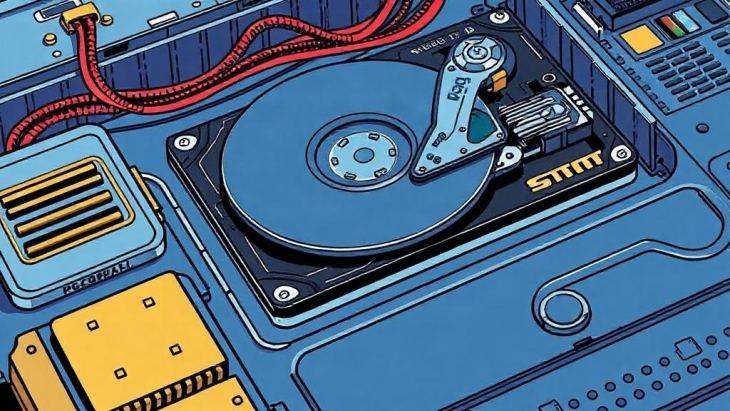
Если софт чистый, а система все равно еле двигается, пора смотреть на «железо». Старый жесткий диск — один из самых частых источников бед. Когда накопитель начинает сбоить или просто работает медленно по современным меркам, запуск Windows и программ растягивается до неприличия.
Оперативной памяти тоже может не хватать. Тогда система активно использует файл подкачки, а это сразу отражается на скорости. Особенно тяжело приходится тем, кто одновременно держит открытыми браузер, мессенджер, офисный пакет и пару тяжелых приложений.
И отдельно стоит сказать о перегреве. Забитая пылью система охлаждения, высохшая термопаста и слабый обдув заставляют процессор сбрасывать частоты. Внешне это выглядит как «компьютер внезапно стал медленным», хотя на самом деле он просто защищает себя от перегрева.
| Симптом | На что смотреть | Что делать |
|---|---|---|
| Долгий запуск Windows | Автозагрузка, состояние диска | Отключить лишние программы, проверить SSD/HDD |
| Подвисания в играх и программах | Температура, ОЗУ, видеокарта | Почистить охлаждение, закрыть фоновые задачи |
| Компьютер шумит и тормозит | Перегрев, пыль, вентиляторы | Очистить корпус, заменить термопасту при необходимости |
| Все открывается очень медленно | Диск, свободное место, ошибки системы | Проверить накопитель, освободить место, провести диагностику |
Практичный план проверки: что делать по шагам
Если хочется не блуждать вслепую, держите простой порядок действий. Он не требует магии и подходит почти для любого домашнего компьютера. Начните с того, что легко проверить за несколько минут, и только потом переходите к более глубокой диагностике.
- Откройте диспетчер задач и посмотрите, что грузит систему.
- Проверьте автозагрузку и отключите лишние программы.
- Освободите место на системном диске.
- Проверьте температуру процессора и видеокарты.
- Посмотрите состояние накопителя и наличие ошибок системы.
- При необходимости обновите драйверы, но только с официальных источников.
Если после этого медленная работа ПК не исчезла, не спешите обвинять все подряд. Иногда причина довольно узкая: умирающий диск, конфликт драйвера, поврежденная система или банально неудачное обновление. И да, иногда виноват один-единственный браузерный плагин, который съел половину ресурсов.
Как не допустить повторения проблемы
Лучший способ не искать каждый месяц, почему тормозит компьютер, — не доводить систему до хаоса. Удаляйте ненужные программы, следите за свободным местом, не ставьте сомнительный софт «на пробу», если он потом год висит в автозагрузке. Это банально, зато работает.
Полезно время от времени проверять компьютер на ошибки, обновлять драйверы из нормальных источников и чистить охлаждение. Если у вас старый HDD, а компьютер нужен для повседневной работы, замена на SSD даст самый заметный эффект. Это как пересадить уставшего бегуна с тяжелого рюкзака на нормальную обувь.
И все же главное здесь не в списке действий, а в привычке смотреть на симптомы спокойно и по порядку. Компьютер почти никогда не тормозит «просто так». Обычно он подсказывает, где ему тяжело. Нужно лишь не игнорировать эти сигналы.
Если подойти к делу без суеты, источник проблемы находится довольно быстро. Сначала простая проверка, потом уже технические детали. И очень часто после такой ревизии система снова начинает работать так, как должна, без нервов и долгих ожиданий у экрана.